
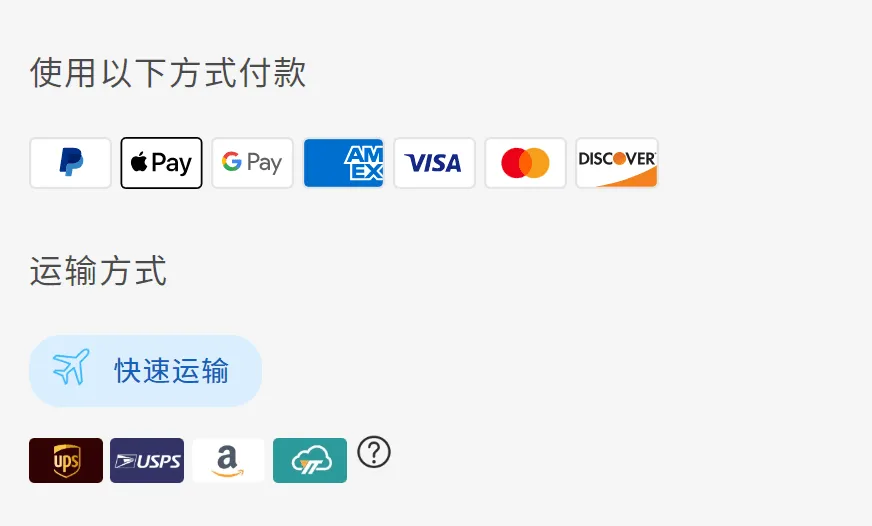
Shopify如何在产品页面显示自定义付款图标
很多中国商家在建站过程中经常面临的一个问题是:无法在网站上展示商店支持的付款图标,本篇教程为你详解展示付款图标的原因,原理与方法。
为什么无法在产品页和网站页尾展示付款图标?
通常情况下,shopify模板都具有展示付款图标的选项功能,你只需要在产品模板中开启显示即可,但是只有开通Shopify payments的商家才能正常使用这个功能。
在Shopify商店中展示付款图标的3种方式:
1.最简单的方式:使用Liquid代码
复制以下代码,在产品模板页面中点击”添加 Block块”,找到并添加一个 “custom liquid(自定义Liquid)” 区块,把代码复制进去即可
<style>  .methods-of-payment {    display: flex;    justify-content: center;    align-items: center;    flex-wrap: wrap;    margin-top: 10px;  }
  .methods-of-payment img {    height: 25px; /* 图标高度 */    margin: 0 5px; /* 图标之间的间距 */  }
  .lt-ie9 .methods-of-payment,  .ie8 .methods-of-payment,  .oldie .methods-of-payment {    display: none;  }</style>
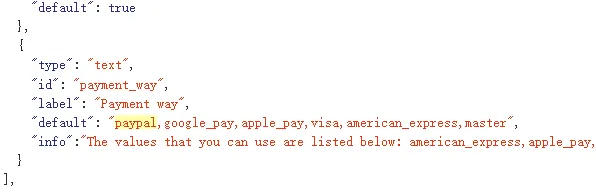
{% comment %}  在下方assign payment_types中填写你想要自定义的付款方式名称即可。本提示不会在网站上显示。{% endcomment %}{% assign payment_types = 'paypal,apple_pay,google_pay,visa,master,discover' | split: ',' %}
<span class="methods-of-payment">  {% for type in payment_types %}    <img      src="{{ type | payment_type_img_url }}"      height="25"      alt="{{ type | capitalize | replace: '_', ' ' }}"      loading="lazy"    />  {% endfor %}</span>
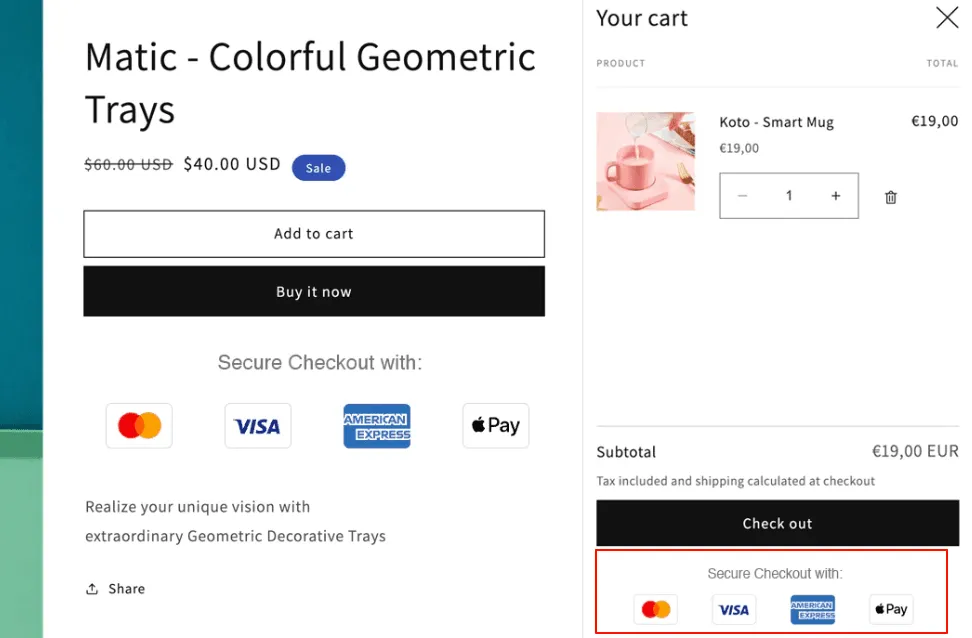
效果预览:
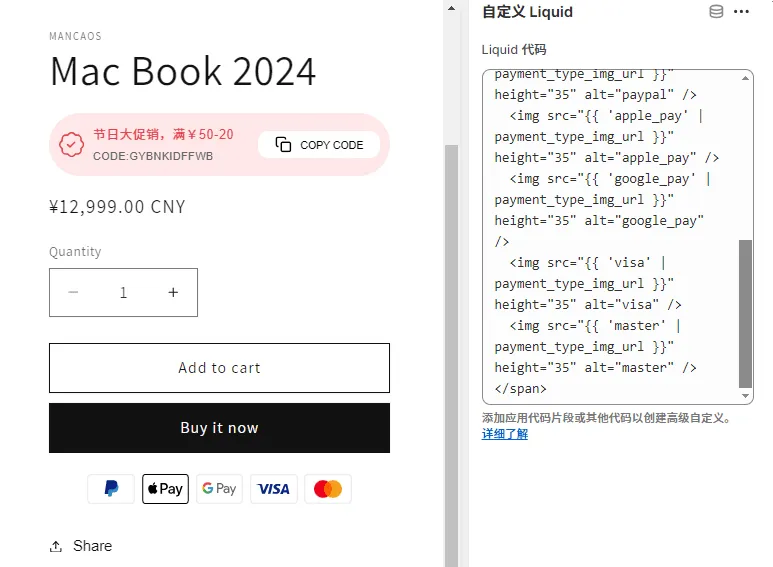
你可以在 assign payment_types=" " 中填写想要显示的付款方式,shopify支持以下付款方式图标:
afterpay - american_express - apple_pay - bitcoin - dankort - diners_club - discover - dogecoin - dwolla - facebook_pay -forbrugsforeningen - google_pay - ideal - jcb - klarna - klarna-pay-later - litecoin - maestro - master - paypal - shopify_pay - sofort - unionpay - visa通过在产品页面显示你的网站支持的付款方式,有助于提升客户信任。
提升转化率的技巧:如果你的商店支持分期付款,先买后付等付款方式,可以把 Klarna,shopify_pay 等显示在靠前的位置,这对于高客单价产品较为有效。
2.修改主题模板代码
此种方式需要您具有前端和Liquid基础技术。
shopify主题模板一般支持在两个地方显示付款图标:产品页面和页尾
我们可以通过添加Liquid代码来实现这个功能,对于不同主题由于其功能结构的不同修改的文件也不同,通常修改 main-product.iquid 和 footer.liquid 即可实现
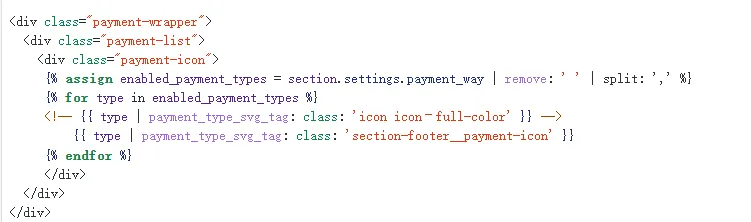
3.使用shopify app store中的付费插件
在app商店中有许多信任徽章应用,搜索相关关键词例如 “payment icon” 就可以找到,一些插件也提供免费套餐

一种更好的方法:在购物车中显示付款和物流图标
多数付费shopify主题都支持动态弹出式购物车,我们可以在购物车底部添加,这样用户在加购后就能看到它们。如果需要开发此功能,一般需要修改 cart-drawer.liquid 文件.
More posts
-
免受欺诈:高客单价shopify独立站应对信用卡欺诈拒付指南
高客单价(例如单个 sku 通常在$200 以上的商店)独立站每年通常要面临大量欺诈损失,在国外信用卡系统中,预防欺诈也是商家在信用卡组织(visa、master 等)中应尽的义务。因此,了解如何建立完善的防欺诈体系,对保障高客单价独立站的利润至关重要。